查看: 873|回复: 0

[Mikrotik Ros] RouterOS基于GRE6 Tunnel实现OSPF异地组网

[复制链接]

124

主题

0

回帖

508

积分

管理员

积分
508
发表于 2026-8-22 14:27:59 | 显示全部楼层 |阅读模式
本文主要介绍通过RouterOS V7的GRE6-Tunnel来实现OSPF异地组网。主要通过IPv6隧道来跑IPv4的OSPF组网。

一、组网准备
1、RouterOS v7.x 2个,这边使用的版本是7.8 (stable)
2、有公网IPv6的外网2个,我这边使用内网环境模拟

二、网络拓扑
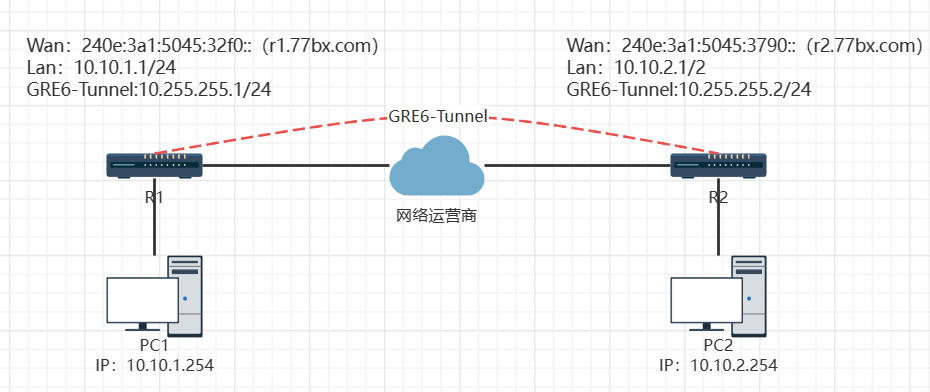
地区1:R1路由外网IPv6:240e:3a1:5045:32f0:: 绑定域名:r1.77bx.com 内网:10.1.0.0/24 gre6-tunnel:10.255.255.1/24
地区2:R2路由外网IPv6:240e:3a1:5045:3790:: 绑定域名:r2.77bx.com 内网:10.2.0.0/24 gre6-tunnel:10.255.255.2/24


三、基础配置
1、配置R1和R2上网,这边我就不详细写了,可以看看我以前的教程,已经写的很多了。
2、关于双栈IPv6,看我以前的文章配置《RouterOS配置原生IPv6(电信IPv4/IPv6双栈)

四、GRE6配置
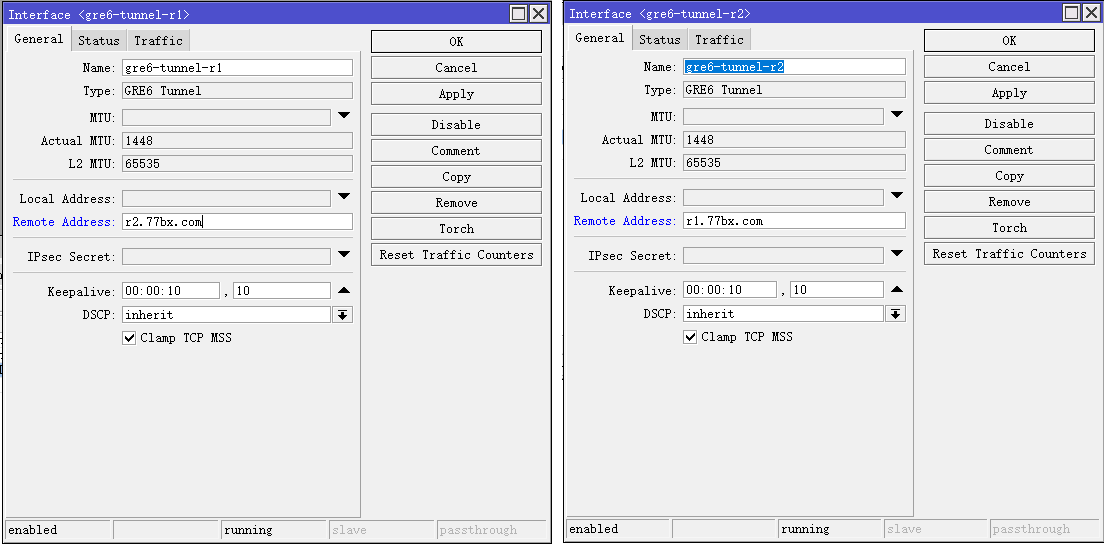
1、配置R1和R2的GRE6 Tunnel,Interfaces -> Interface -> + -> GRE6 Tunnel ,设置Name、Remote Address
R1 Name:gre6-tunnel-r1,Remote Address:r2.77bx.com
R2 Name:gre6-tunnel-r2,Remote Address:r1.77bx.com


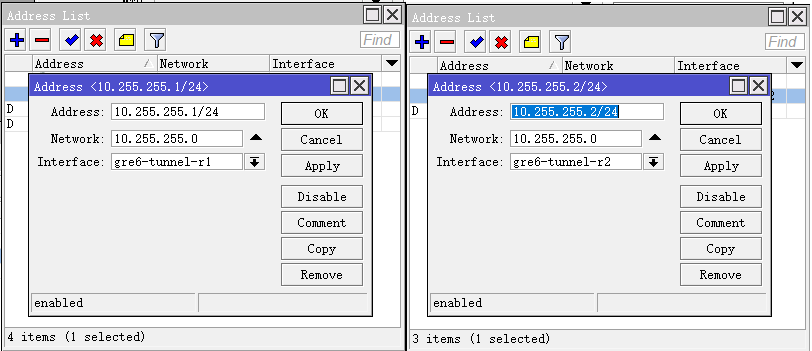
2、配置R1和R2的GRE6 Tunnel IPv4地址,IP -> Address -> + , 设置Address和Interface(因为要在IPv6隧道跑IPv4业务,所以要加IPv4地址)
R1 Address:10.255.255.1/24,Network:10.255.255.0,Interface:gre6-tunnel-r1
R2 Address:10.255.255.2/24,Network:10.255.255.0,Interface:gre6-tunnel-r2


以下是GRE6设置的所有操作命令:
R1

  1. interface gre6 add name=gre6-tunnel-r1 remote-address=r2.77bx.com
  2. ip address add address=10.255.255.1/24 interface=gre6-tunnel-r1 network=10.255.255.0
复制代码

R2

  1. interface gre6 add name=gre6-tunnel-r2 remote-address=r1.77bx.com
  2. ip address add address=10.255.255.2/24 interface=gre6-tunnel-r2 network=10.255.255.0
复制代码

五、OSPF设置
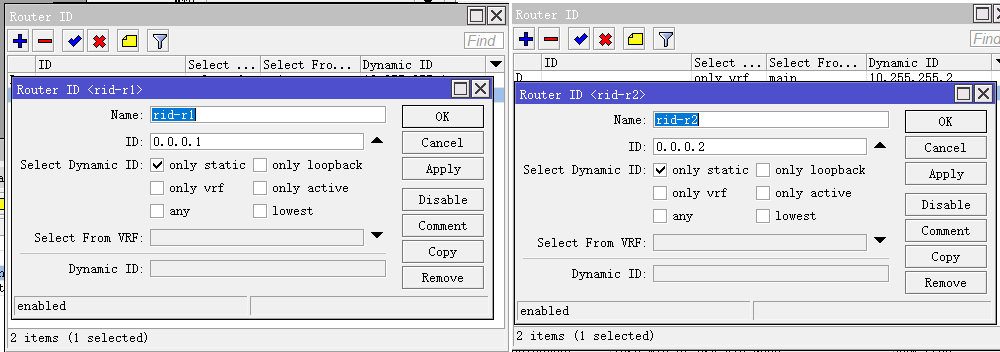
1、R1和R2的Router ID设置,Routing -> Router ID -> + ,设置Name,ID和Select Dynamic ID
R1 Name:rid-r1,ID:0.0.0.1,Select Dynamic ID:only static
R2 Name:rid-r2,ID:0.0.0.2,Select Dynamic ID:only static


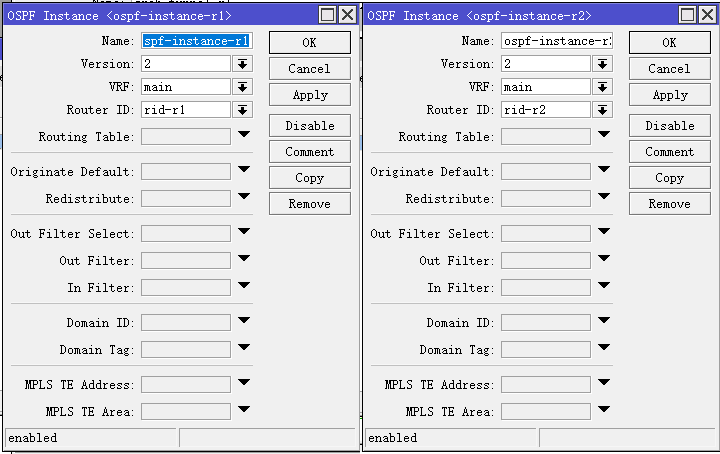
2、R1和R2的Instances设置。Routing -> OSPF -> Interfaces -> + ,设置Name和Router ID,其他的默认即可。
R1 Name:ospf-instance-r1,Router ID:rid-r1
R2 Name:ospf-instance-r2,Router ID:rid-r2


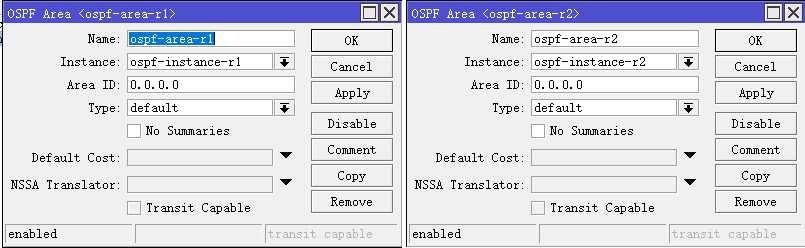
3、R1和R2的Areas设置。Routing -> OSPF -> Areas -> + ,设置Name、Interface和Area ID,其他的默认即可。
R1 Name:ospf-area-r1,Instance:ospf-instance-r1,Area ID:0.0.0.0
R2 Name:ospf-area-r2,Instance:ospf-instance-r2,Area ID:0.0.0.0


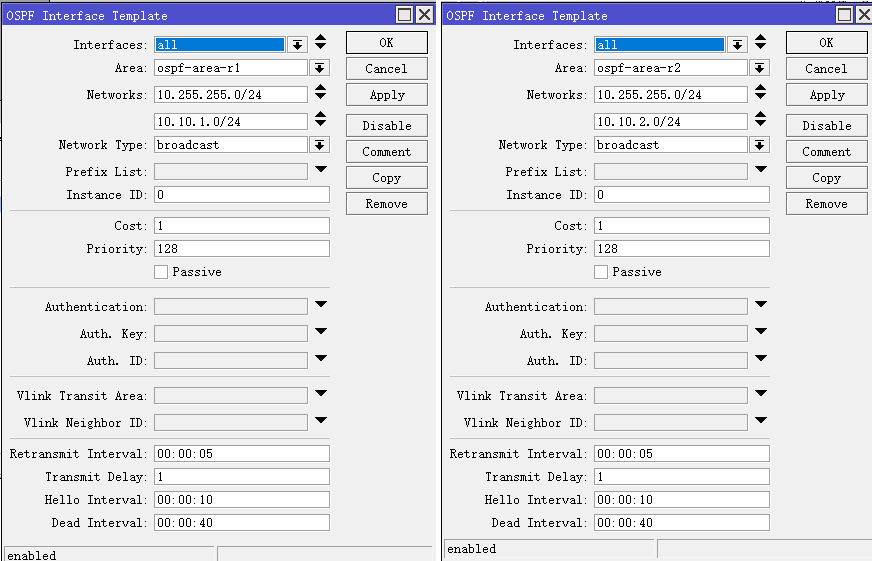
4、R1和R2的Interface Templates设置。Routing -> OSPF -> Interface Templates -> + ,设置Interfaces、Area和Networks,其他的默认即可。
R1 Interface:all,Area:ospf-area-r1,Networks:10.255.255.0/24,10.10.1.0/24
R2 Interface:all,Area:ospf-area-r2,Networks:10.255.255.0/24,10.10.2.0/24


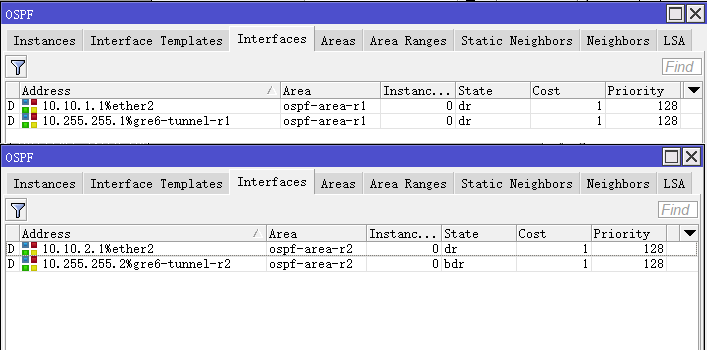
5、查看Interfaces,可以看到宣告的网段已经成功


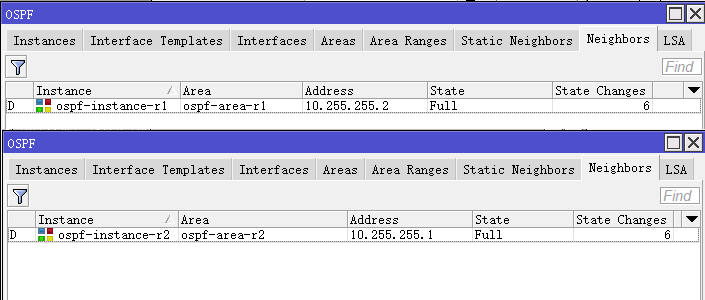
6、查看Neighbors,可以看到OSPF关系已经建立。


以下是OSPF设置的所有命令

R1

  1. routing id add name=rid-r1 id=0.0.0.1 select-dynamic-id=only-static
  2. routing ospf instance add name=ospf-instance-r1 router-id=rid-r1
  3. routing ospf area add name=ospf-area-r1 area-id=0.0.0.0 instance=ospf-instance-r1
复制代码

R2


  1. routing ospf interface-template add area=ospf-area-r1 interfaces=all networks=10.255.255.0/24,10.10.1.0/24
  2. routing id add name=rid-r2 id=0.0.0.2 select-dynamic-id=only-static
  3. routing ospf instance add name=ospf-instance-r2 router-id=rid-r2
  4. routing ospf area add name=ospf-area-r2 area-id=0.0.0.0 instance=ospf-instance-r2
  5. routing ospf interface-template add area=ospf-area-r2 interfaces=all networks=10.255.255.0/24,10.10.2.0/24
复制代码

到此R1和R2已经组网成功,可以相互访问了。

本帖子中包含更多资源

您需要 登录 才可以下载或查看,没有账号?立即注册

×
您需要登录后才可以回帖 登录 | 立即注册

本版积分规则

关注公众号

相关侵权、举报、投诉及建议等,请发 E-mail:admin@discuz.vip

Powered by Discuz! X5.0 © 2001-2026 Discuz! Team.|蜀ICP备17024538号-6

在本版发帖
关注公众号
QQ客服返回顶部